Práctica D bis — Secuelas de Enfermedad de Perthes. Extracto del Manual de Impresión 3D en Cirugía Ortopédica y Traumatología (4ª Ed., 2026), de Ignacio Aguado Maestro y Pablo Andrés Cano.
3D Slicer es un software gratuito de código abierto para visualización, procesamiento, segmentación, registro y análisis de imágenes y mallas médicas y biomédicas en 3D, así como para planificar y navegar procedimientos guiados por imágenes. En esta práctica se segmenta un caso clínico de enfermedad de Perthes a partir de imágenes de TC, con el objetivo de obtener el fémur y la pelvis como estructuras separadas.
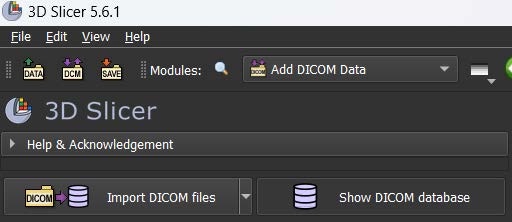
Slicer organiza sus funciones en "módulos". Para empezar, usamos Import DICOM files y seleccionamos la carpeta con los archivos del estudio. Si hay varias series, elegimos la que contiene más imágenes y el filtro (Kernel) de partes blandas.
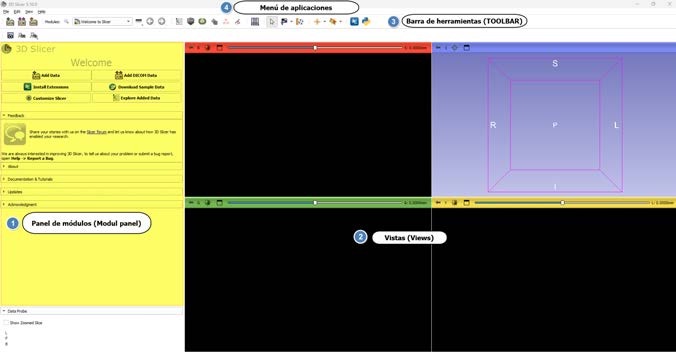
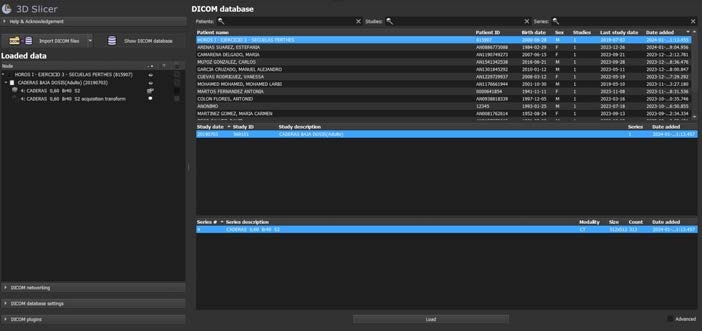
Para desplazarnos por los cortes: la rueda del ratón, las flechas arriba/abajo o la barra deslizante de cada vista. El icono de sincronización (manteniendo Shift + clic izquierdo) referencia el mismo punto en las tres vistas.
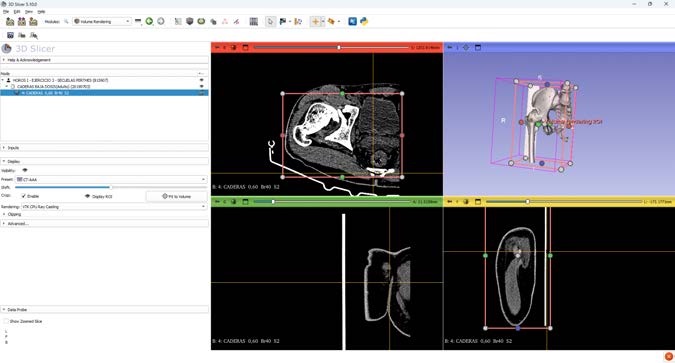
El módulo Volume Rendering permite visualizar el volumen en 3D directamente, útil para obtener una vista rápida del modelo y, en TC de baja resolución, como guía durante la segmentación manual. Activamos la visibilidad (icono del ojo) y seleccionamos un preset — los más habituales en traumatología son CT-AAA y CT-Bone.
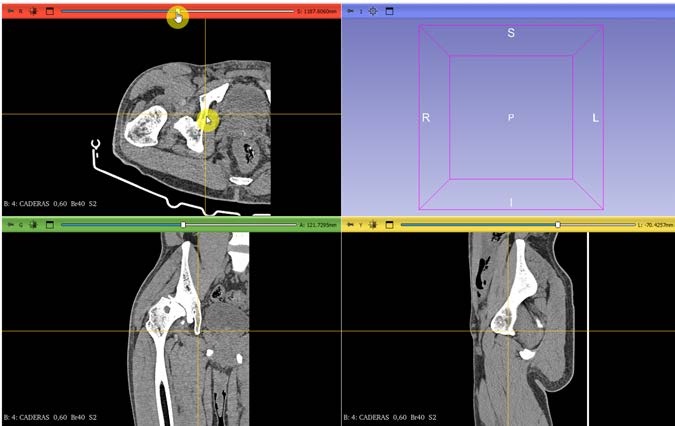
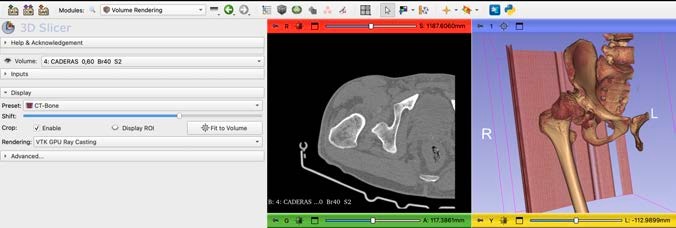
Para eliminar regiones que no interesan (por ejemplo, la camilla del TC), activamos Display ROI y ajustamos el rectángulo desde sus esquinas en las vistas 2D o 3D. Opcionalmente, el módulo Crop Volume genera un nuevo volumen recortado — muy útil con estudios de cuerpo completo y gran cantidad de datos.
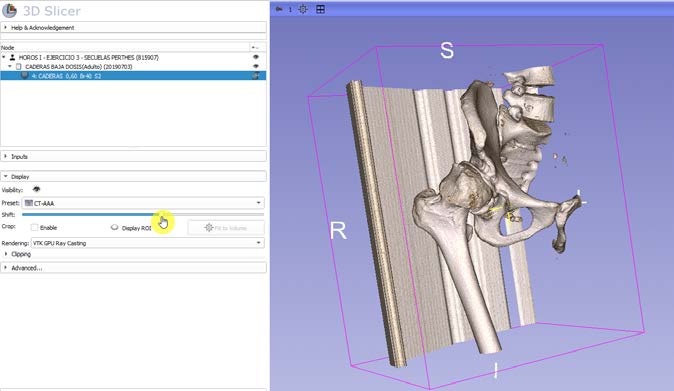
Ocultamos el renderizado y la ROI y accedemos al módulo Segment Editor. Existen múltiples formas de segmentar; el primer paso siempre es crear una segmentación vacía con la opción Add.
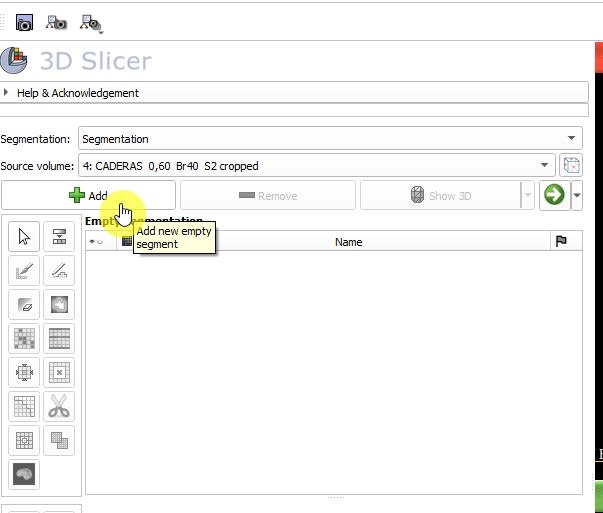
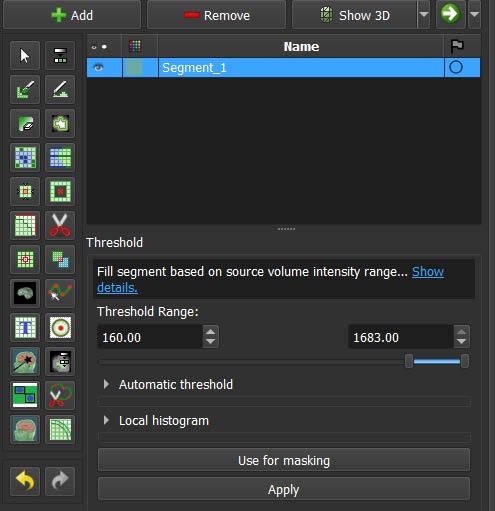
La herramienta Threshold es la más habitual para iniciar la segmentación de tejidos duros. Permite definir un rango en unidades Hounsfield (HU) — de forma orientativa, un umbral superior a 160 HU — revisando la previsualización en las vistas MPR antes de pulsar Apply.
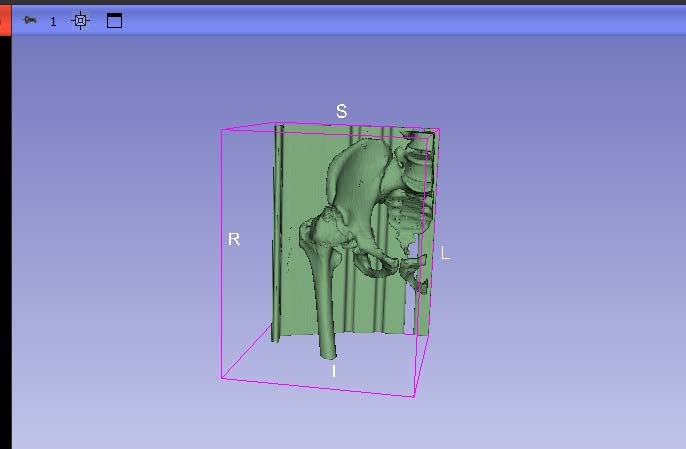
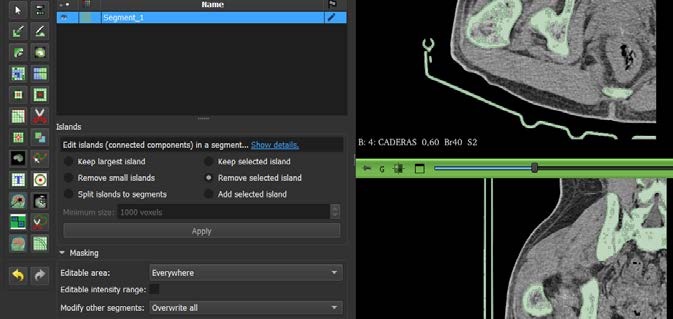
La herramienta Islands aísla o elimina objetos no conectados a la anatomía de interés:
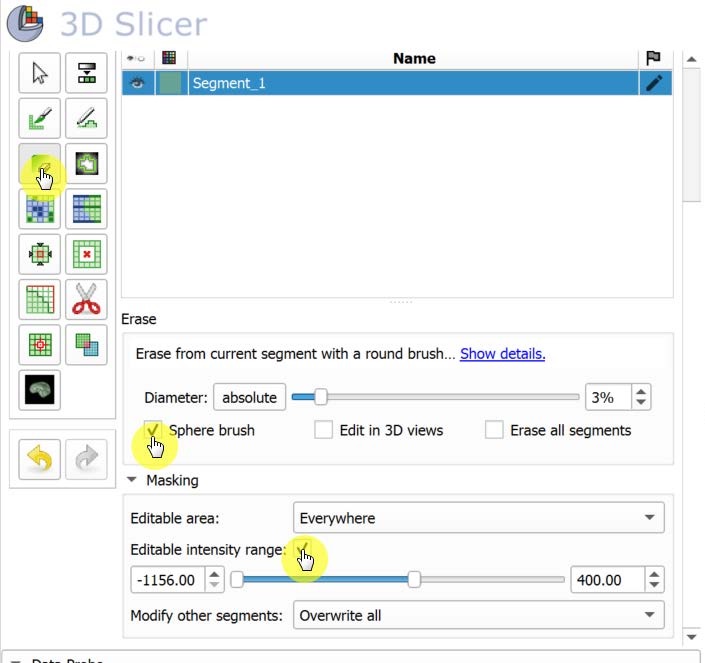
Cuando el umbral no basta para separar dos huesos en contacto (por ejemplo, la cabeza femoral muy próxima al acetábulo, algo habitual también en fracturas de pilón tibial o meseta), se recurre a Erase con la opción Editable intensity range y el pincel Sphere brush, borrando de forma progresiva los vóxeles de contacto en las distintas vistas.
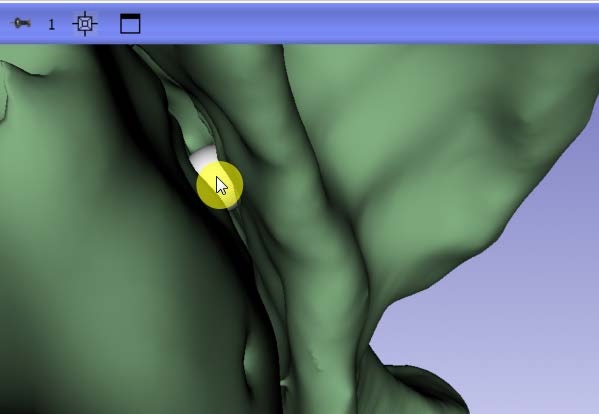
Una vez separadas, se usa Islands → Keep selected island haciendo clic sobre el fémur o la pelvis para aislar cada estructura. Si no se separan correctamente, se repite el borrado hasta completar la separación.
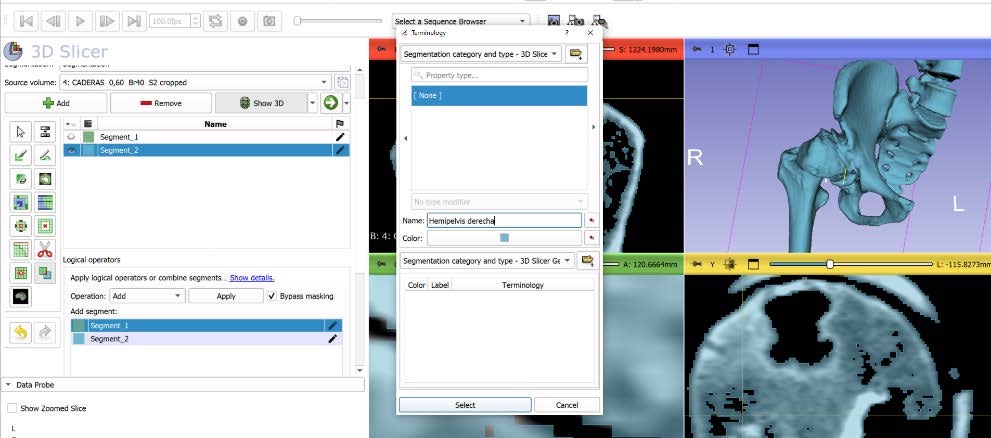
Para trabajar el fémur y la hemipelvis por separado, se crea una segmentación vacía adicional y, desde Logical Operations → Add, se copia la segmentación original. El resultado son dos máscaras idénticas que se renombran como Fémur y Hemipelvis.
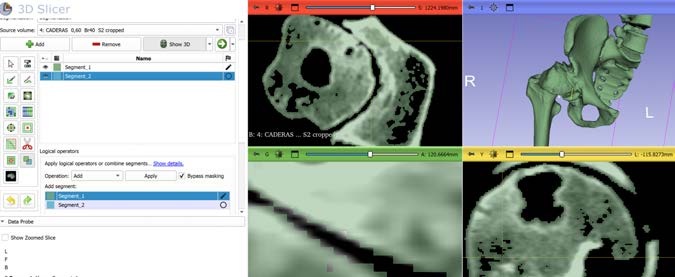
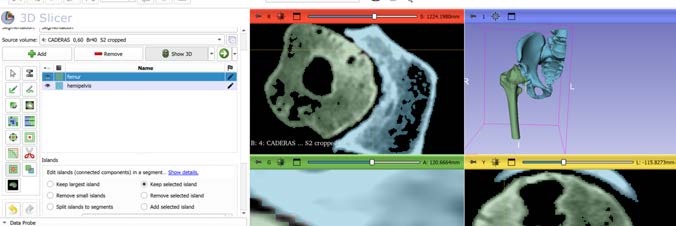
Sobre la segmentación Fémur, usamos Islands → Keep selected island haciendo clic sobre el fémur. Repetimos el mismo procedimiento sobre Hemipelvis.
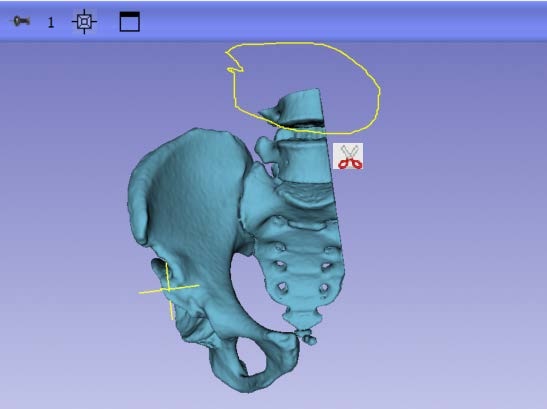
Con Smoothing se suaviza cada segmentación (la opción Median es la más habitual; Closing rellena pequeñas cavidades internas). Con Scissors se recortan partes que no se necesiten (elimina todo lo que quede detrás del corte en la vista activa). Por último, se exporta el modelo a STL.