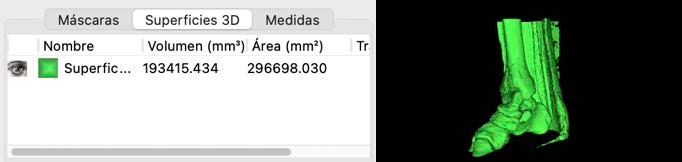
Práctica A — Fractura de pilón tibial. Extracto del Manual de Impresión 3D en Cirugía Ortopédica y Traumatología (4ª Ed., 2026), de Ignacio Aguado Maestro y Pablo Andrés Cano.
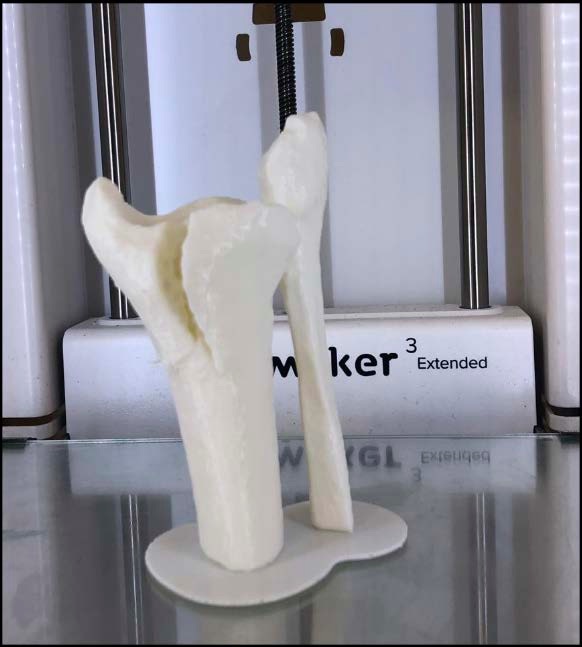
El programa de distribución libre InVesalius (desarrollado por el Centro de Tecnologia da Informação Renato Archer, en Brasil) es una herramienta perfecta para aprender a segmentar, gracias a su gran sencillez de uso y la rapidez con la que puede realizarse la segmentación. Es multiplataforma, aunque puede presentar problemas de instalación en ordenadores más recientes; se mantiene en el manual por su valor histórico y didáctico.
En la pestaña Archivo, seleccionamos la opción Importar DICOM y elegimos la carpeta que contiene las imágenes del estudio.
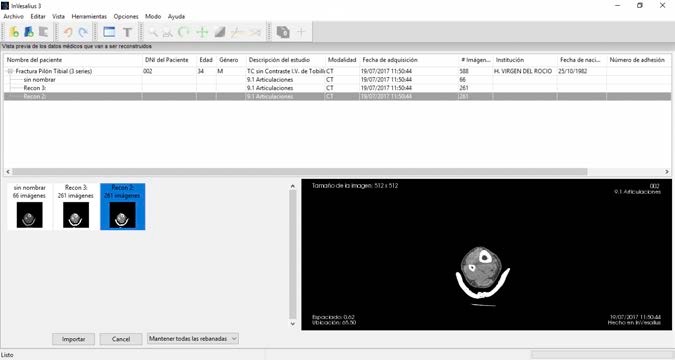
De las carpetas de imágenes disponibles, seleccionamos la que corresponde al filtro (Kernel) de partes blandas — por regla general, la que contiene mayor número de imágenes. En caso de igualdad, se elige según la previsualización: la imagen de partes blandas presenta mayor granulación y una escala de grises menor. Pulsamos Importar, en la parte inferior izquierda.
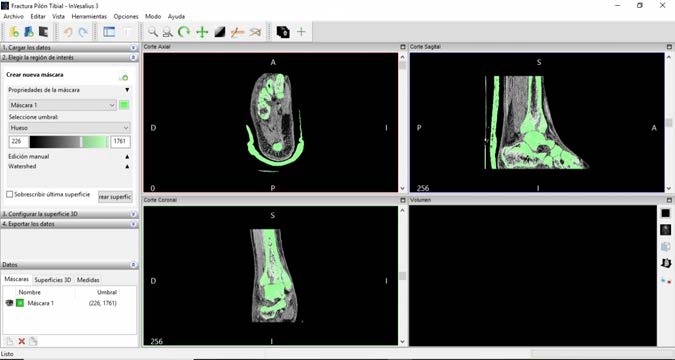
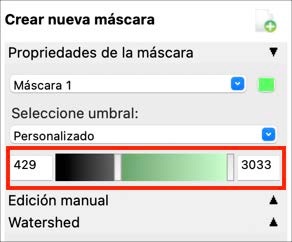
Si aparece mucho ruido (exceso de color verde fuera de la zona de interés), ajustamos el umbral desde la pestaña Edición manual, variando los valores de la barra de color negro/verde.
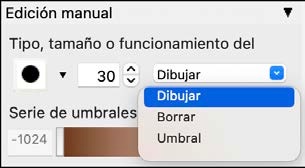
Eliminado el ruido, comenzamos a rellenar las partes óseas ya marcadas por el programa. Volvemos a la pestaña Edición manual y seleccionamos la opción Dibujar.
La lupa permite centrarse cómodamente en la zona a dibujar; el icono se encuentra en la parte superior de la barra de herramientas. Al pulsar sobre el icono de la derecha, se puede dibujar un área rectangular que se ampliará hasta ocupar toda la ventana.
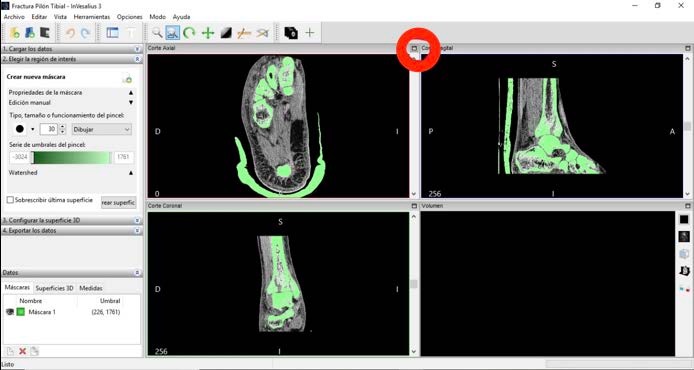
Para llevar a cabo la segmentación correctamente, hay que pintar por completo todas las capas del estudio, asegurándose de que no quede ninguna zona remarcada en verde sin pintar. Basta con arrastrar el cursor manteniendo pulsado el botón izquierdo del ratón.
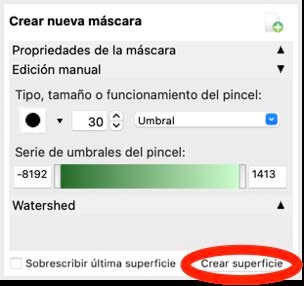
Una vez completadas todas las capas, pulsamos el botón Crear superficie 3D. Aparece un cuadro con valores por defecto: aceptamos y se genera el modelo 3D del hueso segmentado en la cuarta ventana.
Con la superficie creada, pulsamos Paso siguiente y a continuación Exportar superficie 3D, guardando el archivo en la carpeta del caso.