Práctica H — Fractura de acetábulo y luxación de cadera. Extracto del Manual de Impresión 3D en Cirugía Ortopédica y Traumatología (4ª Ed., 2026), de Ignacio Aguado Maestro y Pablo Andrés Cano.
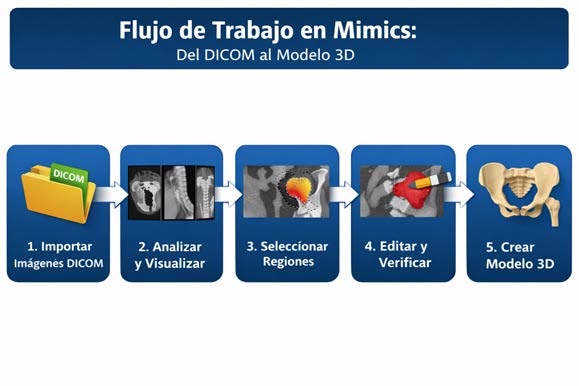
La segmentación es el proceso mediante el cual se identifican y aíslan regiones de interés dentro de un estudio de imágenes médicas, separando tejidos, órganos o estructuras anatómicas concretas del resto del volumen. Este ejercicio recorre el flujo completo de trabajo básico en MIMICS, desde la imagen médica original hasta un modelo 3D listo para fabricación aditiva, utilizando únicamente las herramientas del módulo Base.
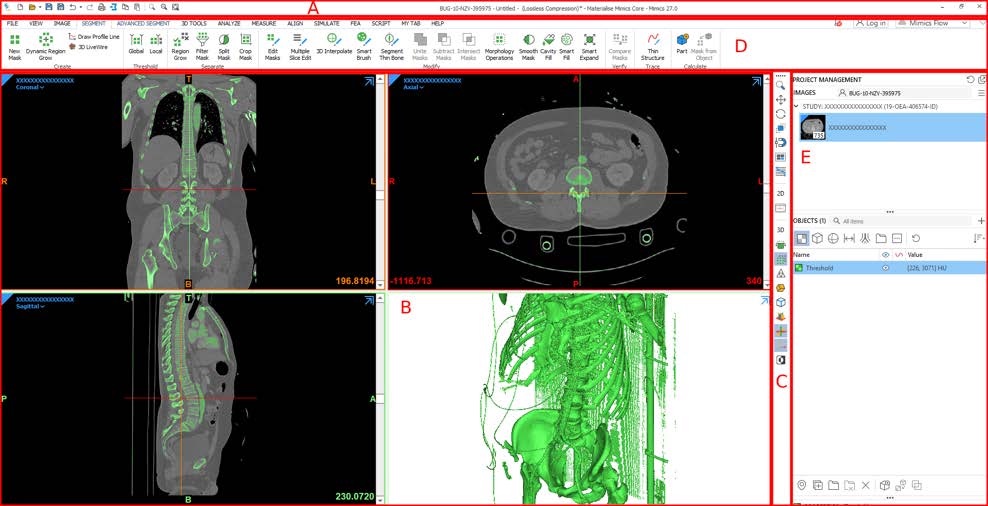
Antes de empezar conviene identificar los componentes clave de la pantalla: barra de título, panel de vistas, barra de herramientas de ventanas gráficas, barra de menú y panel de navegación.
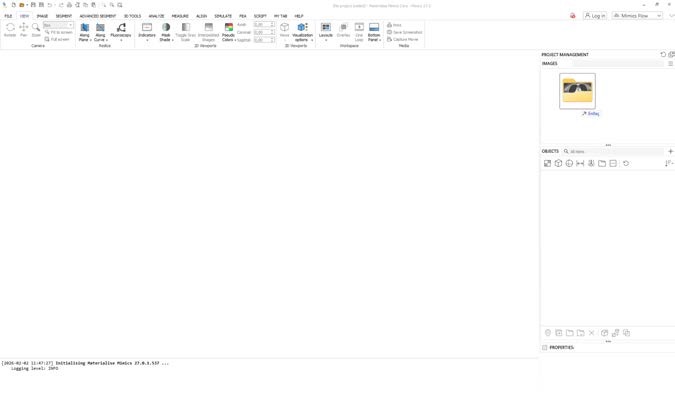
Arrastramos la carpeta con los archivos DICOM desde el explorador de archivos hasta la sección IMAGES del panel de navegación. Se abrirá una ventana con los metadatos del estudio (número de cortes, espesor, orientación, resolución) y los distintos sets de imágenes disponibles.
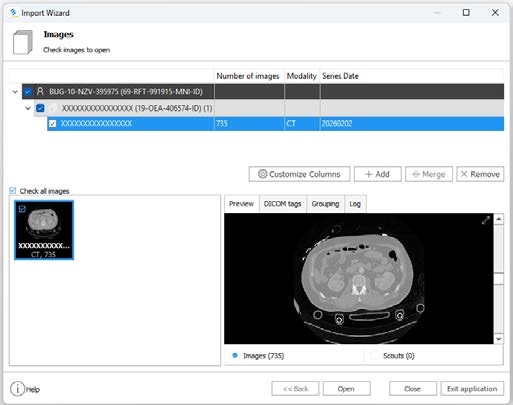
Seleccionamos el set a importar y pulsamos OPEN. En la columna "Number of Images" se muestra la cantidad de cortes por set — a mayor número, mayor resolución para segmentar. Antes de continuar, se revisa que los metadatos coinciden con el estudio esperado y se pulsa OK.
Con el cursor sobre uno de los planos, mantenemos pulsado el botón derecho del ratón y desplazamos: izquierda/derecha ajusta el brillo, arriba/abajo el contraste. El objetivo es que las estructuras óseas se resalten frente al tejido blando.
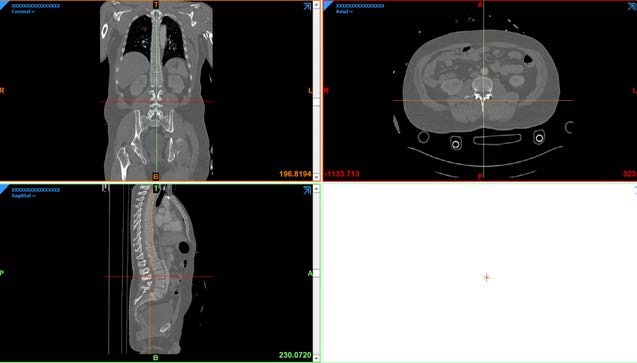
Para desplazarnos por los cortes: la rueda central del ratón sobre cualquier vista, o la barra de desplazamiento junto a cada plano. Conviene recorrer todo el estudio para comprobar que está completo y no hay cortes duplicados o corruptos.
Localizamos la anatomía osteoarticular objeto de la segmentación —en este caso, la cadera derecha— y verificamos que aparece completa en el estudio, sin quedar cortada en ningún plano. Antes de segmentar, evaluamos la calidad de la imagen: ausencia de artefactos (movimiento, metal, ruido) y un contraste hueso–tejido blando suficiente para una segmentación fiable.
En el menú SEGMENT, seleccionamos New Mask. Se abre la ventana Threshold, donde elegimos el preset Bone (CT) del desplegable "Predefined thresholds sets" (los valores por defecto suelen ser adecuados) y confirmamos con OK.
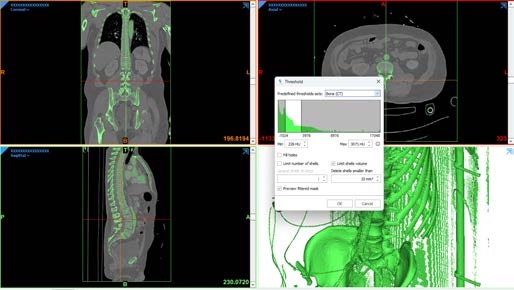
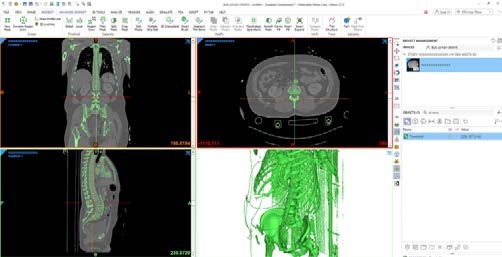
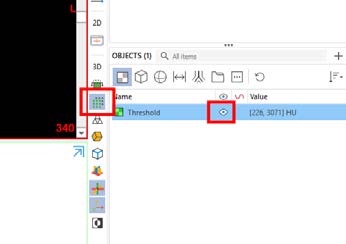
La nueva máscara aparece en el panel de navegación con un nombre por defecto (por ejemplo, "Green"); la renombramos a Threshold haciendo doble clic sobre el nombre.
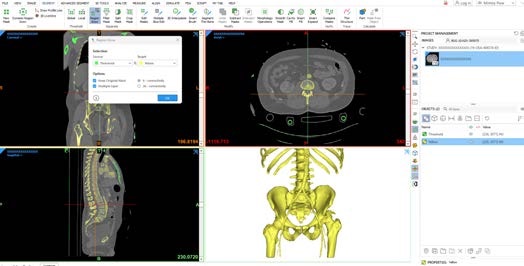
Con la máscara Threshold seleccionada, usamos Region Grow y hacemos clic sobre la cadera derecha: se crea una nueva máscara ("Yellow") con todos los elementos conectados entre sí, sin regiones sueltas o flotantes.
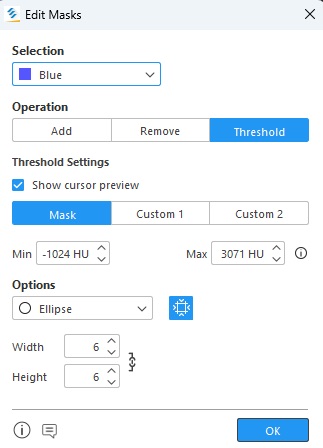
Para eliminar estructuras grandes no deseadas (columna, costillas), usamos Edit Mask → Remove con la herramienta "Lasso", trabajando sobre la vista 3D ampliada (barra espaciadora), y repetimos Region Grow para eliminar restos flotantes. Renombramos el resultado a Cadera completa y eliminamos las máscaras temporales.
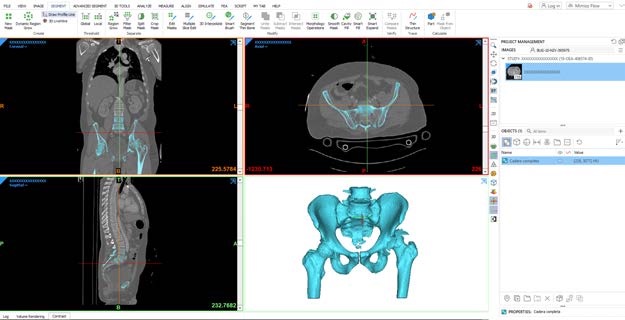
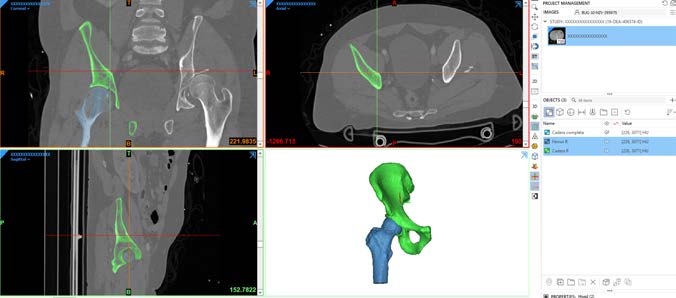
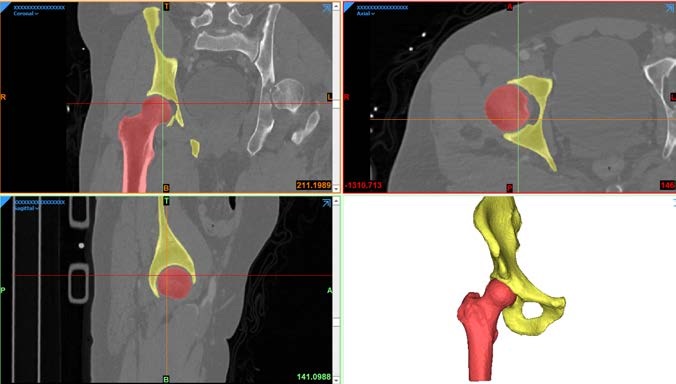
Sobre la máscara Cadera completa, usamos SEGMENT → Split Mask. Trabajando en el plano coronal a pantalla completa, marcamos el fémur en "Region A" (empezando por la cabeza femoral, la zona más crítica) y el resto en "Region B", repitiendo cada 5–10 imágenes y apoyándonos en los planos sagital y axial en las zonas de duda.
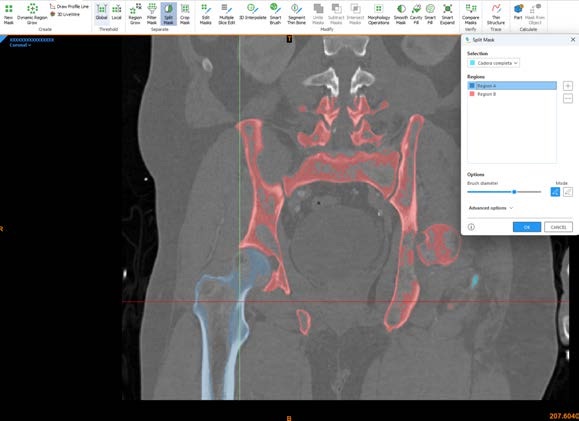
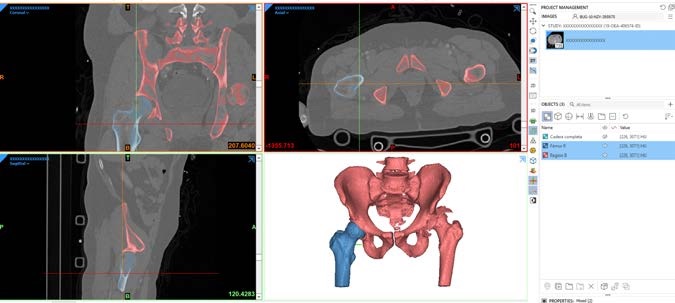
Confirmamos con OK, renombramos "Region A" a Fémur R, y repetimos el proceso sobre "Region B" para separar la cadera del sacro (renombrando a Cadera R). Por último, comprobamos visibilidad y separación navegando por los tres planos.
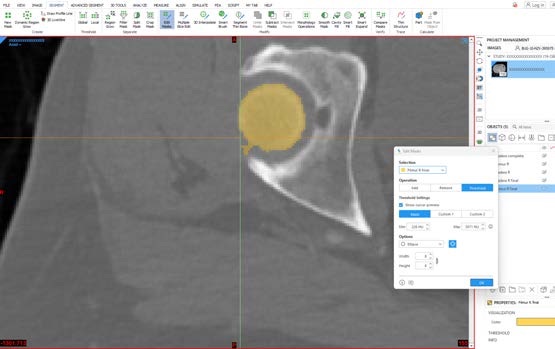
Antes de generar el modelo 3D conviene que las máscaras no tengan huecos internos, ya que aumentan el peso del archivo, ralentizan el procesado y elevan el riesgo de fallos en la fabricación. Con la herramienta Smart Fill → Fill Holes (2 px por defecto para la cadera) se rellenan automáticamente la mayoría de los huecos.
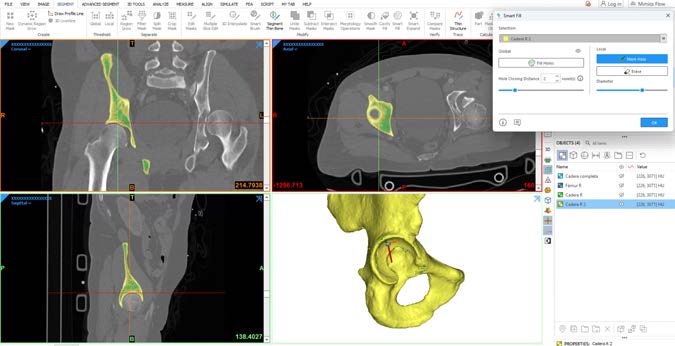
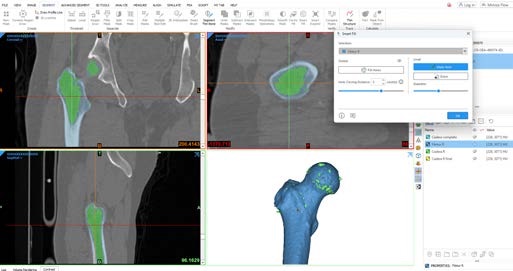
Con Mark Hole se cierran manualmente los huecos que Smart Fill no detecta. Tras aceptar, se recomienda repetir Region Grow para asegurar que no quedan fragmentos flotantes, y renombrar las máscaras finales (Cadera R final, Fémur R final), eliminando las temporales.
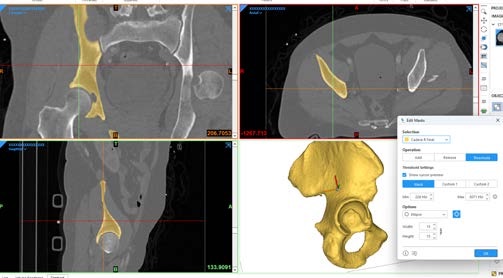
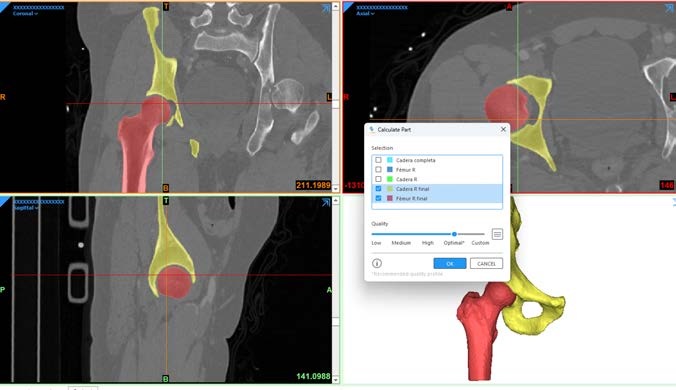
Con la máscara seleccionada (por ejemplo, Cadera R Final), usamos la herramienta PART del menú SEGMENT, confirmamos la máscara y elegimos la resolución Optimal. Al pulsar OK, MIMICS calcula el modelo 3D.
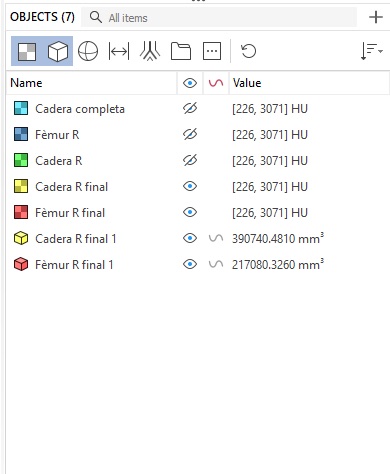
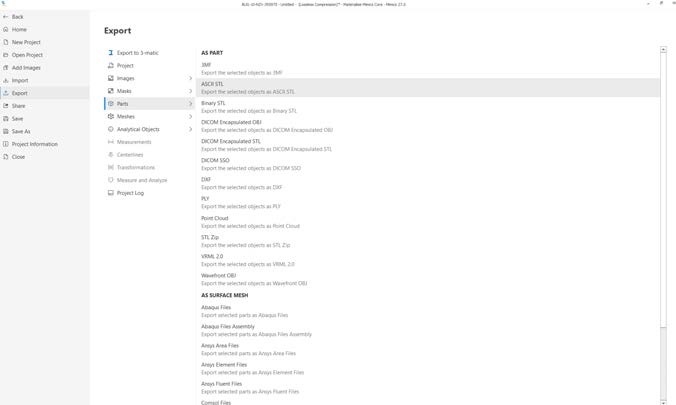
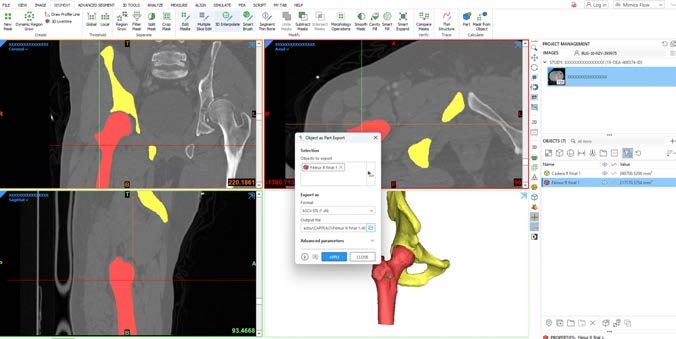
Para exportar: File → Save Project guarda el proyecto completo; File → Export → Parts → ASCII o Binary STL exporta el modelo seleccionado a un archivo STL listo para otros programas o para impresión 3D.